战斧浏览器下载安装教程,新手零基础快速部署
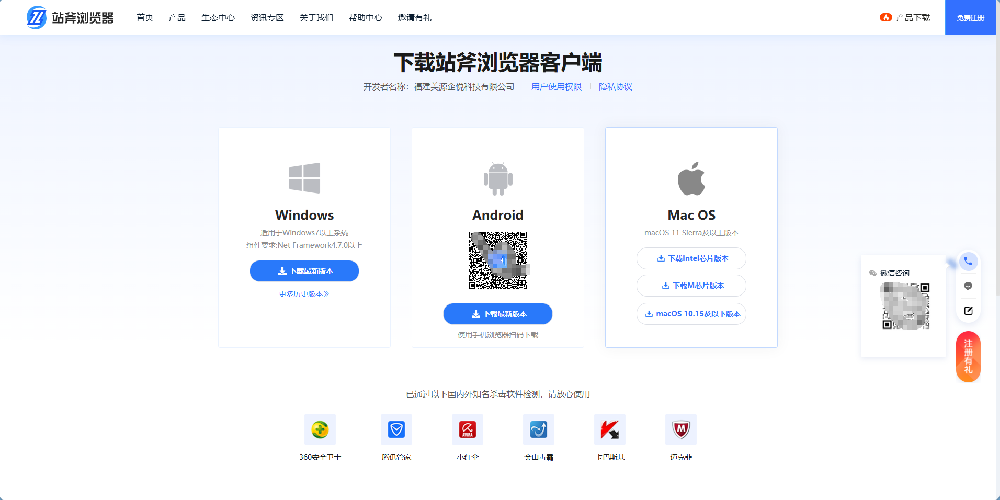
不少做电商多店运营、跨境账号矩阵的从业者初次接触战斧浏览器,首要需求就是完成软件下载与安装。战斧浏览器主打多环境指纹隔离,专门针对店群防关联场景开发,客户端安装流程简单无捆绑插件,个人电脑与办公 Windows 设备均可兼容适配。
1. 官方渠道下载,规避篡改安装包风险
想要获取正版安装程序,优先选择战斧浏览器官方发布渠道,不要从第三方软件站、网盘链接随意下载安装包。非官方资源极易被植入捆绑软件、木马程序,不仅会泄露店铺账号密码,还可能携带病毒造成本地文件被盗。
进入官方主页后找到客户端下载入口,区分电脑 PC 主程序安装包,目前软件主要适配 Windows 主流系统,Win10、Win11 均可稳定运行,暂不支持移动端 APP 直接安装使用。
2. 分步安装操作,自定义安装路径
双击下载完成的 exe 安装文件,弹出安装向导界面,点击同意用户服务协议;
不建议默认安装在 C 盘系统盘,可手动更改安装目录至 D 盘、E 盘等磁盘分区,避免系统盘冗余文件过多导致电脑卡顿;
按需勾选桌面快捷方式创建选项,取消多余捆绑推荐软件勾选,直接点击下一步完成安装;
安装结束后桌面会生成战斧浏览器图标,双击即可启动客户端,首次打开会自动进行基础环境校验,等待几秒初始化完毕就能进入主操作界面。
3. 安装后基础登录与初始化设置
软件安装完成并非直接可用,需要注册平台账号登录后台。新用户填写手机号完成注册,就能进入设备管理面板,后续可按需开通隔离浏览器环境、国内云桌面、IP 专线、云号码等增值服务。
如果安装过程中出现闪退、安装失败,多半是电脑杀毒软件误拦截程序进程,可临时关闭防火墙与杀毒软件再重试安装,或将战斧浏览器加入信任白名单,就能顺利完成部署。
4. 常见安装问题排查
下载后文件无法打开:检查文件是否完整下载,重新下载官方安装包;
安装进度条卡住:关闭占用后台的安全防护软件,重启电脑再次安装;
启动软件空白页:右键图标选择以管理员身份运行程序即可解决。
整体来看战斧浏览器安装步骤轻量化,没有复杂配置门槛,新手按照官方指引就能快速完成下载安装,正式开启多账号隔离运营操作。
 售前咨询专员